Excel에 AI를 붙이지 않고,
AI에 Excel을 넣다.

그래서 빠릅니다.
3.2초5만 행 집계 4.4초차대 대사 1.2초이상 거래 찾기

추가 기능이 셀 하나 고치는 사이에 끝납니다.
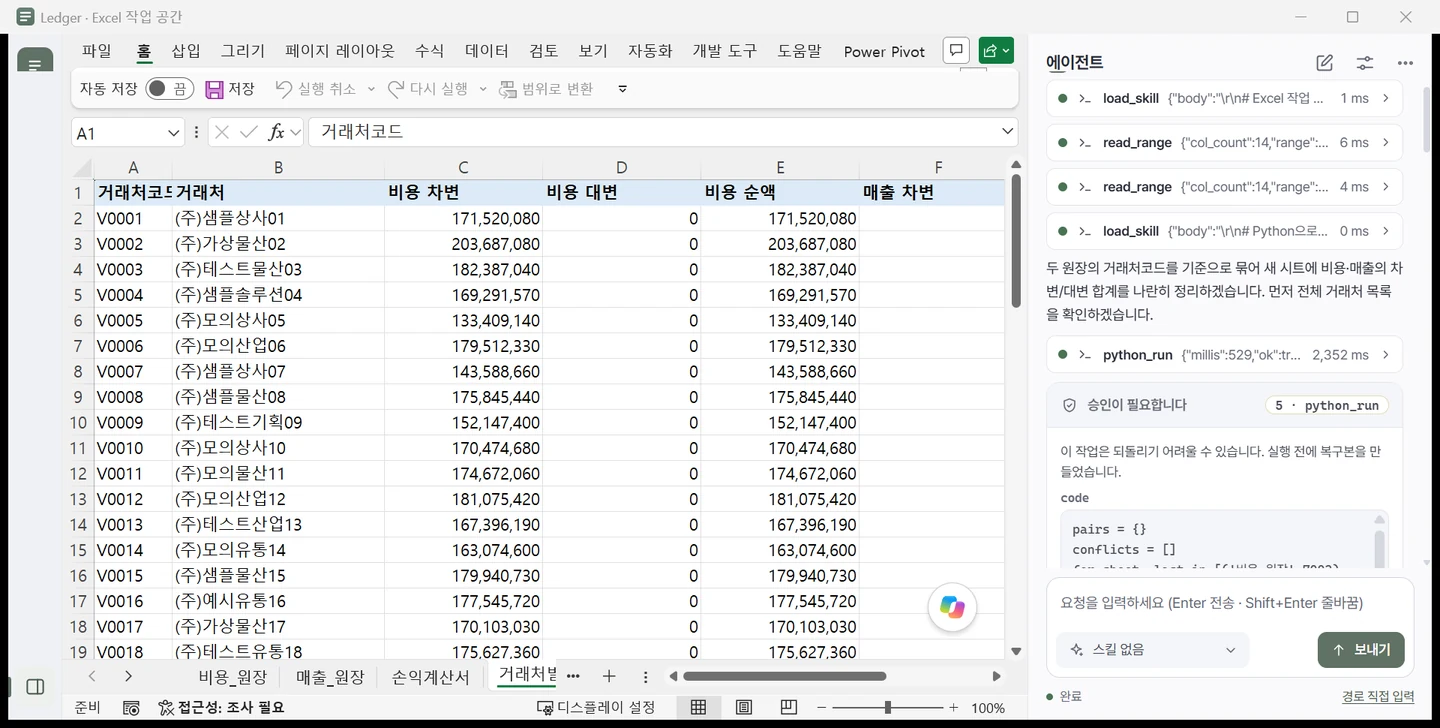
Windows 10·11 · Excel 2016 이상 · Anthropic / OpenAI 호환 / ChatGPT 구독 / Ollama

Xside 창: 왼쪽은 실제 Excel의 거래처별 합계 시트, 오른쪽은 AI 패널의 도구 호출 기록과 승인 카드
3.2초5만 행 원장 계정별·월별 집계 (Excel 조작 시간)
32개허용 목록 도구 + MCP 서버 도구
5.7 MB앱 본체. Rust 네이티브
0AI가 몰래 바깥으로 보낼 수 있는 통로
호환

M365·클라우드 Excel에만 가능했던 AI 기능을,
저버전 Excel에서! 호환 가능!

Copilot 구독도, 클라우드 업로드도 필요 없습니다. 2016 이후 데스크톱 Excel이면 전부 됩니다.

✓Excel 2016✓Excel 2019✓Excel 2021✓Excel 2024✓Microsoft 365 ✗웹 Excel✗Mac용 Excel

만든 Excel이 아니라, 내 컴퓨터의 Excel을 그대로 씁니다.

지금까지의 상식

Excel AI는 원래 이런 것이라고들 했습니다.

고정관념을 깨다

Excel에 AI를 붙이지 않고, AI에 Excel을 넣다.

내 PC에 이미 있는 Excel이 앱 안으로 들어오고, AI가 그 Excel을 통째로 움직입니다. 구독 등급도, VBA도, 느린 추가 기능도 필요 없습니다.

왜 다른가

지금 쓰는 Excel AI 도구, 이런 적 있으시죠.

여섯 가지 불편을 하나씩 없앴습니다. 기술 설명은 각 항목 아래 작은 글씨로 두었습니다.

!AI 쓰려고 파일을 웹에 올리고, 결과를 다시 복사해 붙여 넣는다

내 Excel에서, 내 파일 그대로.

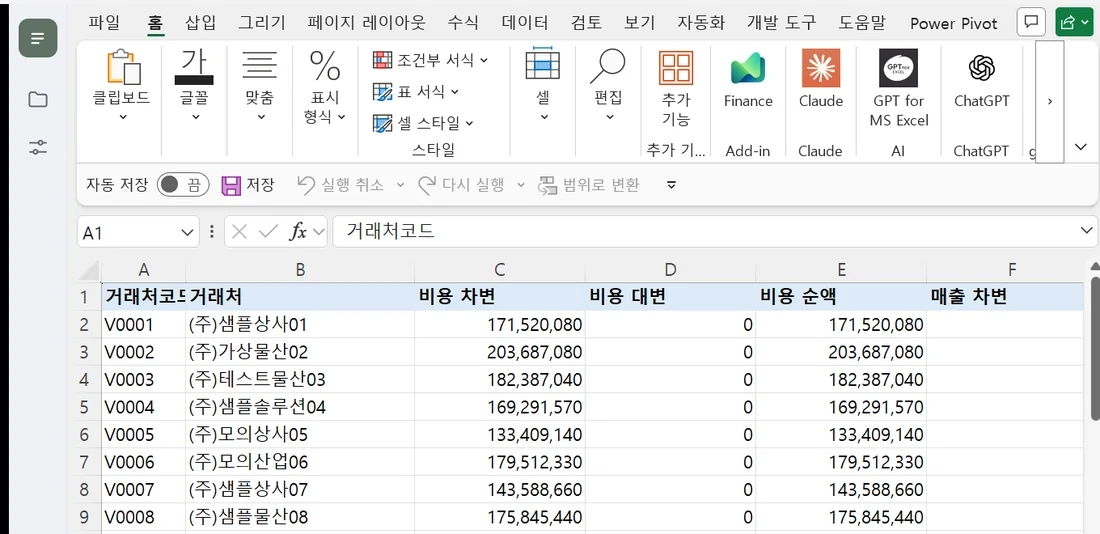
다른 화면으로 옮기지 않습니다. 쓰던 Excel이 앱 안에 그대로 열리고, 단축키·리본·서식·매크로가 전부 살아 있습니다. 결과는 내 통합 문서에 바로 적힙니다.

기술앱이 Excel을 새로 만드는 것이 아니라, 이미 설치된 Excel 창을 앱 창 안에 그대로 들여옵니다. 조작은 Windows가 "다른 프로그램이 Excel을 움직일 수 있게" 만들어 둔 공식 통로(COM)로 합니다. Excel에는 아무것도 설치하지 않습니다.

앱 안에 들어온 실제 Excel: 리본 탭과 거래처별 합계 시트
!셀 하나 바꾸는 데 몇 초. 행이 많으면 "너무 큽니다"

5만 행도 몇 초. 계산은 Excel이 합니다.

표를 AI에게 보내지 않습니다. AI는 무엇을 할지 정하고, 읽고 쓰고 계산하는 일은 Excel이 원래 속도로 합니다. 5만 행 집계 3.2초, 차대 대사 4.4초, 이상 행 찾기 1.2초.

기술AI가 셀을 한 칸씩 읽고 쓰는 것이 아니라, 표 범위를 한 덩어리로 주고받습니다. 합계·피벗 계산은 Excel이 하고, AI에게는 필요한 부분만 보내니 시간과 비용이 줄어듭니다. 앱 본체는 5.7 MB로 가볍습니다. 숫자는 실제로 잰 값입니다.

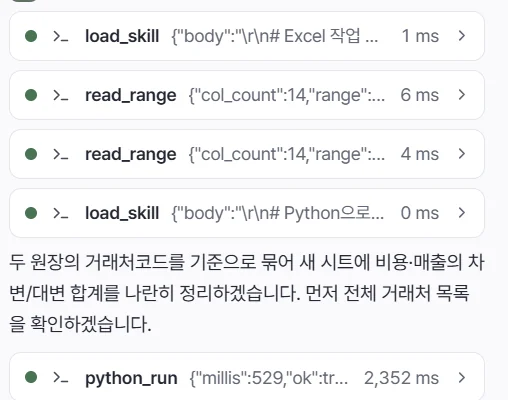
패널의 도구 호출 기록: read_range 6 ms, 4 ms, python_run 2,352 ms
!특정 AI 회사 구독에 묶이고, 보안팀은 그 서비스를 막는다

AI는 내가 고릅니다. 바꿔 끼워도 됩니다.

ChatGPT 구독으로 바로 시작해도 되고, 회사가 허용한 API, 사내 서버, PC 안의 Ollama여도 됩니다. 폐쇄망이면 인터넷 없이 돌아갑니다.

기술연결 방식 4가지: Anthropic(API 키), OpenAI 방식 서버(OpenAI·LM Studio·사내 서버), ChatGPT 구독(브라우저 로그인), Ollama(내 PC 안). 도구 호출이 안 되는 작은 모델도 쓸 수 있습니다. API 키는 Windows의 암호화 기능으로 내 계정에서만 풀리게 보관합니다.

GPT
ChatGPT 구독브라우저 로그인 한 번
연결됨
A
AnthropicAPI 키 · Claude
선택
API
OpenAI 호환 서버OpenAI · LM Studio · 사내 서버
선택
PC
Ollama (내 PC)인터넷 없이 · 폐쇄망
선택
!AI가 시트를 엉망으로 만들었는데 되돌릴 수가 없다

쓰기 전에 사본, 위험한 일은 승인 카드.

요청마다 첫 쓰기 전에 복구본이 생기고, 원본은 자동 저장하지 않습니다. VBA·시트 삭제·화면 조작은 무엇을 어디에 할지 보여 주고 허용·거부를 받습니다.

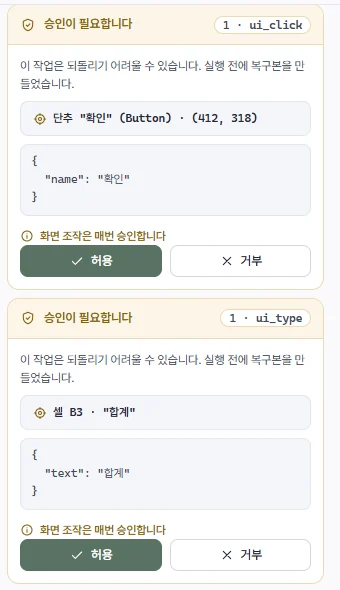
기술복구본은 내 PC의 사용자 폴더에 남습니다. 승인은 "어떤 도구로 어떤 코드를" 실행하는지로 기억해, 코드가 조금이라도 다르면 다시 묻습니다. 화면 조작은 누를 대상(단추 이름 등)을 카드에 보여 주고 매번 묻습니다.

승인 카드 두 장: 단추 '확인' 클릭, 셀 B3에 '합계' 입력, 각각 허용·거부
!수식 추천이 전부. 피벗·매크로·파이썬은 결국 내 손으로

피벗, 파워 쿼리, VBA, Python까지 한 요청으로.

"거래처별 월별 피벗 만들고 상위 10곳 차트까지"처럼 말하면 끝까지 이어서 합니다. 회계 스킬이 적요·계정·마감표 규칙을 먼저 알려 주어 회계 일을 알고 움직입니다.

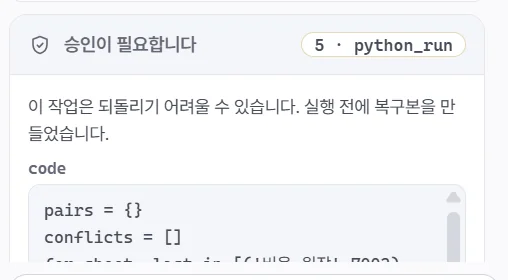
기술AI가 쓸 수 있는 도구는 32개로 정해져 있고 그 밖의 일은 못 합니다. 파워 쿼리·VBA·Python 코드는 실행 전에 검사해서 인터넷이나 다른 파일로 나가는 명령을 막습니다. Python 3.13은 설치 파일에 들어 있어 따로 설치하지 않습니다.

python_run 승인 카드: 실행할 코드가 보이고 허용·거부 단추
!AI는 메뉴를 못 누르고, 사내 시스템에는 못 붙는다

화면도 보고 누릅니다. 사내 도구도 붙입니다.

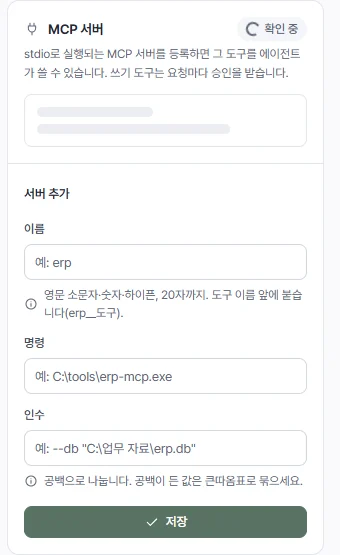
리본과 대화상자를 화면으로 보고 찾아서 누릅니다. MCP 서버를 등록하면 ERP 조회 같은 사내 도구도 같은 승인 규칙으로 씁니다.

기술화면 조작은 Excel 화면을 사진으로 찍어 AI가 보고, 단추·메뉴를 이름으로 찾아 누릅니다. 앱 안에 들여온 Excel 창에서만 동작하고 다른 창이 덮으면 멈춥니다. 외부 도구는 MCP(AI에 도구를 끼우는 공통 규격)로 등록하고, 읽기만 하는 도구는 바로, 바꾸는 도구는 승인을 받고 씁니다. 인터넷 너머의 MCP 서버 연결은 다음 버전입니다.

MCP 서버 등록 카드: 이름, 명령, 인수, 저장
정면 비교

지금 쓰는 방법과 무엇이 다른가.

AI로 Excel 일을 시키는 방법은 넷입니다. 셋은 Excel 바깥에서 일하고, 하나만 Excel 안에서 일합니다.

항목 ChatGPT에 붙여넣기 Excel 추가 기능 웹 시트형 AI 오피스 Xside
내 Excel 그대로다른 창웹 작업창다른 프로그램진짜 Excel이 앱 안에
5만 행 원장붙여넣기 한도셀 단위라 느림브라우저 계산집계 3.2초 · 대사 4.4초
피벗 · 쿼리 · VBA설명만수식 추천까지일부 흉내Excel 기능 그대로
서식 · 매크로 보존다시 옮겨야 함그대로깨지는 것 있음원본 100 %
AI 선택한 곳그 회사만몇 가지4가지 · Ollama 로컬
데이터 행선지시트 전체 업로드그 회사 클라우드연결한 AI필요한 범위만 · 내가 고른 곳
AI가 망치면직접 복구Ctrl+Z편집기 되돌리기복구본 + 매번 승인
폐쇄망불가대부분 불가로컬 모델일 때USB 설치 · 사내 서버

추가 기능 = Copilot, GPT for Excel 류. 웹 시트형 = 브라우저 격자로 Excel을 흉내 내는 제품. 다른 제품 칸은 일반적인 경우이고, Xside 칸의 수치는 검증 기록의 실측값입니다.

왜 Windows 전용인가

Mac 버전을 안 만든 게 아니라, 만들면 다른 제품이 됩니다.

Xside의 약속은 "AI가 내 PC의 진짜 Excel을 직접 움직인다"입니다. 이 한 문장이 Windows를 고르게 했습니다. 이유는 네 가지입니다.

01

운전석 문이 Windows Excel에만 달려 있습니다

다른 프로그램이 Excel을 조종하도록 Microsoft가 공식으로 열어 둔 통로(COM 자동화)는 Windows 데스크톱 Excel에만 있습니다. 범위·수식·피벗·파워 쿼리·VBA를 전부 이 문으로 다룹니다. Mac용 Excel은 AppleScript 수준의 좁은 창구만 있고, 피벗·쿼리·데이터 모델은 그 창구로 닿지 않습니다.

02

Excel 창을 앱 안에 들여오는 것도 Windows만 됩니다

Xside는 Excel 창을 자기 창 안에 그대로 품습니다. Windows는 다른 프로그램의 창을 소유 창으로 붙이는 방법을 제공하지만, macOS는 보안 모델상 다른 앱의 창을 내 앱 안에 넣을 수 없습니다. Mac에서는 "옆에 떠 있는 두 창"까지가 한계입니다.

03

속도의 비결이 바로 그 통로입니다

5만 행 집계 3.2초는 범위를 한 덩어리로 주고받고 계산을 Excel 엔진에 맡기기 때문입니다. 이 통로가 없는 환경에서는 셀을 한 칸씩 나르거나(추가 기능 방식) 브라우저가 계산을 흉내 내야 하고(웹 시트 방식), 그러면 수만 행부터 느려집니다. 빠른 Mac 버전은 만들 수 없고, 느린 Mac 버전은 만들 이유가 없습니다.

04

회계·재무 현장은 Windows + Excel입니다

ERP 연동, 전자세금계산서, 사내 보안 솔루션, 폐쇄망 운영 PC는 거의 전부 Windows입니다. 원장 5만 행을 다루는 사람이 있는 곳에 먼저 가는 것이 맞다고 판단했습니다.

필요한 조건Windows ExcelMac용 Excel웹 Excel
외부 프로그램의 공식 자동화 통로COM 자동화AppleScript, 좁음없음(브라우저 격리)
피벗 · 파워 쿼리 · 데이터 모델 조작전부통로로 닿지 않음불가
Excel 창을 앱 안에 들여오기소유 창 방식OS가 막음불가
범위 덩어리 전송(속도)3.2초 / 5만 행셀 단위셀 단위 · 왕복
결론진짜 Excel 그대로흉내 제품이 됨추가 기능과 같아짐

Mac을 쓰고 계시다면

지금 바로: Parallels나 VMware 같은 가상 PC에 Windows와 Excel을 두면 Xside가 그 안에서 그대로 돌아갑니다. 회사의 원격 Windows PC(원격 데스크톱)에 설치해도 됩니다.

앞으로: Mac용 Excel이 같은 통로를 열면 Xside도 따라갑니다. 그 전까지 "Excel 흉내" 방식의 Mac 버전은 내지 않습니다. 같은 이름으로 더 느리고 호환성이 떨어지는 제품을 드릴 수는 없기 때문입니다.

기술Windows Excel은 COM 자동화 서버로 동작해 다른 프로세스가 Workbook·Range·PivotTable·Query 개체를 직접 호출하고 SAFEARRAY로 범위를 한 번에 주고받습니다. Mac용 Excel의 AppleScript 사전은 이 개체 모델의 일부만 노출하고, macOS는 다른 앱의 창을 소유 창으로 품는 API를 제공하지 않습니다. 웹 Excel은 브라우저 샌드박스 안에 있어 로컬 프로세스가 닿을 수 없고, 추가 기능(Office.js)은 셀 단위 왕복이라 느립니다.

작동 방식

요청 한 줄, 승인 한 번.

  1. 원장을 열고 말합니다

    "거래처별 합계를 새 시트에 만들어 줘." 회계 스킬 7개가 적요·계정·마감표 규칙을 AI에게 먼저 알려 줍니다.

  2. AI가 Excel을 읽고 씁니다

    필요한 범위만 읽고, 수식과 표를 통째로 씁니다. 5만 행을 AI에게 보내지 않습니다.

  3. 위험한 일은 카드로 묻습니다

    코드와 대상 셀을 보여 주고 허용·거부를 받습니다. 그 전에 복구본이 이미 만들어져 있습니다.

에이전트
비용_원장.xlsx비용_원장 · 50,001행 × 54열
무엇을 해 드릴까요?보내기
보안

데이터는 내 PC와 내가 고른 AI에게만.

AI가 쓰는 수식·쿼리·VBA의 외부 접근(WEBSERVICE, Web.Contents, 외부 링크)은 막혀 있고, 화면 조작 뒤에는 통합 문서 전체를 1초 안에 다시 검사합니다. 사용자가 직접 하는 Excel 작업은 제한하지 않습니다.

허용 목록

목록 밖의 일은 AI가 시도조차 못 합니다. 외부 도구는 MCP 등록과 승인으로만.

복구본

요청마다 첫 쓰기 전에 사본을 사용자 폴더에 남깁니다. 원본은 자동 저장하지 않습니다.

서명된 업데이트

ed25519 서명과 SHA-256이 맞는 업데이트만 설치. 관리자 권한 없이 사용자 폴더에.

내려받기

Windows용 Xside 0.8.1

Windows 10·11 (64비트) · 데스크톱 Excel 2016 이상 · WebView2 · 72.6 MB · Python 3.13 동봉

Xside-Setup.exe 내려받기

배포 주소 연결 전입니다. 아래 SHA-256과 일치하는 파일만 설치하세요.

Xside-Setup.exe 6E4BF82AD81C1FC1A2CEE4AA1E69D336EC84284085CCDE6DD90A8AF5FA5BA052
앱 본체 89A2CC4DA99977B038FCDF4CB8126D5977FAB6F21AD45A498D4DDF47B99F918A

코드 서명 전 빌드입니다. SmartScreen 경고가 뜨면 "추가 정보 → 실행"으로 진행하고, 파일은 certutil -hashfile Xside-Setup.exe SHA256으로 확인하세요.

설치된 앱의 이름과 실행 파일(Ledger.exe)은 다음 버전 0.9부터 Xside로 바뀝니다.